새로운 웹 호스팅 환경으로의 전환은 안정적인 사이트 운영을 위한 첫걸음입니다. 해외 유명 호스팅사인 케미클라우드(ChemiCloud)는 기존에 사용하던 웹사이트를 무료로 이전해 주는 마이그레이션(Migration) 서비스를 제공하고 있습니다.
—> 목 차 <—
🕵️♀️ 피치 정보 (기본 설정 및 호스팅 계정 정보)
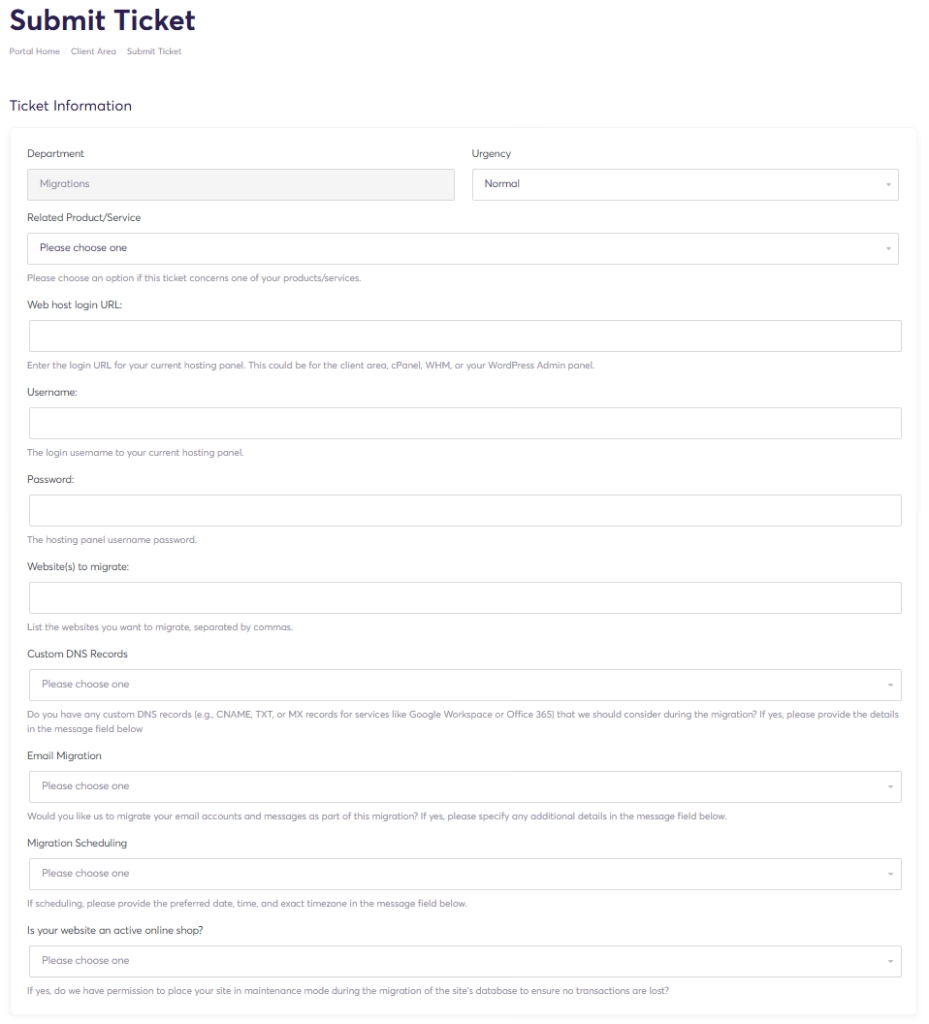
이 섹션은 이전할 대상(목적지) 계정과 기존에 사용 중인 호스팅의 접속 정보를 입력하는 가장 중요한 단계입니다.
🏇 부서(Department) / 긴급도(Urgency) / 관련 제품(Related Product/Service)
- 부서: 기본적으로 ‘이주(Migrations)’ 또는 관련 부서가 자동 지정되어 있습니다. (이미지상 ‘이주’로 정상 선택됨)
- 긴급도: 일반적인 이전 요청이므로 ‘정상(Normal)’을 유지하시면 됩니다. 급박한 사정이 있다면 ‘높음(High)’을 선택할 수 있으나 순차적으로 처리됩니다.
- 관련 제품/서비스: 케미클라우드에서 새로 결제하신 호스팅 상품(예: Shared Hosting, WordPress Hosting 등)을 드롭다운 메뉴에서 선택해 줍니다.
🏇 웹 호스트 로그인 URL(Web host login URL)
- 개념 비유: 이사할 집의 주소가 아닌, ‘현재 살고 있는 집의 현관문 비밀번호를 누르는 화면 주소’입니다.
- 입력 방법: 현재 웹사이트가 유치되어 있는 기존 호스팅사의 관리자 페이지 접속 주소를 입력합니다. (예: cPanel 주소, Plesk 주소, DirectAdmin 주소 또는 워드프레스 관리자 로그인 주소
https://example.com/wp-admin)
🏇 사용자 이름 (Username) / 비밀번호 (Password)
- 위에서 작성한 ‘웹 호스트 로그인 URL’에 접속할 때 사용하는 로그인 ID와 패스워드를 각각 입력합니다.
- 리스크 관리: 마이그레이션 담당 엔지니어가 직접 접속하여 데이터를 다운로드해야 하므로, 임시 비밀번호로 변경한 뒤 제출하시고, 이전이 완료되면 반드시 비밀번호를 재변경하시는 것이 보안상 안전합니다.
🕵️♀️ 마이그레이션 세부 옵션 선택
기존 호스팅 환경에서 어떤 데이터들을 어떻게 가져올지 결정하는 서브 설정 구역입니다.
🏇 이전할 웹사이트(Website(s) to migrate)
- 이전하려는 도메인 주소를 정확히 입력합니다. (예:
example.com또는www.example.com) - 만약 이전해야 할 사이트가 여러 개라면 쉼표(,)나 줄바꿈으로 구분하여 명시합니다.
🏇 사용자 지정 DNS 레코드(Custom DNS Records)
- 개념 비유: 집 주소는 바꾸지만, 우체통(이메일 서비스)이나 특정 택배함(외부 서비스)은 그대로 두고 싶을 때 설정하는 이정표입니다.
- 입력 방법: 해당 도메인으로 Google Workspace(구 G Suite)나 Microsoft Office 365 같은 외부 기업용 이메일을 연동해 사용 중이라면 ‘예(Yes)’를 선택하고, 하단 메시지란에 해당 MX 레코드나 CNAME 정보를 적어주어야 합니다. 일반 도메인만 사용 중이라면 ‘아니오(No)’를 선택합니다.
🏇 이메일 마이그레이션(Email Migration)
- 기존 호스팅 서버에 쌓여 있는 이메일 계정과 과거 메일 내용까지 모두 케미클라우드 서버로 통째로 옮길지 여부를 묻는 항목입니다.
- 웹호스팅 내부 메일을 사용 중이었다면 ‘예(Yes)’를, 이메일 이전이 필요 없거나 앞서 말한 구글/MS 등 외부 메일 서비스를 따로 쓰고 있다면 ‘아니오(No)’를 선택합니다.
🏇 마이그레이션 일정(Migration Scheduling)
- 이전 작업을 진행할 원하는 시간대를 예약하는 항목입니다.
- ‘즉시 진행(As soon as possible)’ 또는 ‘특정 시간 예약(Schedule a time)’ 중 선택할 수 있습니다. 방문자가 가장 적은 새벽 시간대를 지정하시는 것이 서비스 중단을 최소화하는 현명한 방법입니다.
🏇 귀사의 웹사이트는 활성화된 온라인 쇼핑몰인가요?(Is your website an active online shop?)
- 리스크 관리: 쇼핑몰의 경우, 데이터를 이전하는 와중에 새로운 주문이나 결제가 발생하면 데이터 누락(DB 동기화 오류)이라는 치명적인 문제가 생길 수 있습니다.
- 입력 방법: 쇼핑몰이 맞다면 ‘예(Yes)’를 선택하십시오. 안내 문구처럼 엔지니어가 작업하는 동안 일시적으로 사이트를 ‘유지보수 모드(결제 및 글쓰기 차단)’로 전환한 뒤 안전하게 이전하게 됩니다. 일반 블로그나 회사 소개 사이트라면 ‘아니오(No)’를 선택하시면 됩니다.
🕵️♀️ 메시지 및 첨부파일 (최종 요청 사항)
양식에 다 담지 못한 세부 지시사항을 텍스트로 보완하는 단계입니다. 영어 기반의 서비스이므로 가급적 간단한 영어로 작성하시는 것이 처리가 빠릅니다.
🏇 제목 및 메시지 작성 예시 (템플릿)
제목 (Subject): Request for Website Migration – [본인 도메인]
메시지 (Message): Hello, I would like to request a migration of my website to ChemiCloud.
- Current Hosting: [기존 호스팅사 이름 예: Bluehost / Cafe24 등]
- Target Domain: [이전할 도메인 주소]
- Note: Please migrate all web files and databases smoothly. (쇼핑몰일 경우: This is a shopping mall, so please guide me before changing to maintenance mode.)
Thank you!
🏇 첨부파일
- 기존 호스팅의 백업 파일(zip, tar.gz)을 이미 소지하고 계시거나, 기존 관리자 화면의 스크린샷 등 참고 자료가 있다면 ‘파일선택’을 통해 업로드합니다. 필수가 아니므로 없으시다면 비워두셔도 무방합니다.
모든 입력이 완료되었다면 하단의 주황색 [제출] 버튼을 누르면 마이그레이션 티켓 접수가 완료됩니다.
🕵️♀️ 자주 묻는 질문 (FAQ)
Q1. 마이그레이션 작업 중에 제 웹사이트가 다운되거나 접속이 안 되나요?
단순 복사 작업이므로 기존 사이트는 그대로 정상 작동합니다. 다만, 최종적으로 네임서버(DNS)를 케미클라우드로 변경할 때 전 세계적으로 반영되는 과정에서 약간의 접속 불안정 기간(최대 24~48시간)이 발생할 수 있습니다.
Q2. 접수 후 완료까지 시간이 얼마나 걸리나요?
케미클라우드의 기술 지원 팀은 보통 티켓 접수 후 수 시간 이내에 작업을 시작하며, 데이터 용량에 따라 다르지만 대개 24시간 이내에 마이그레이션이 완료됩니다.
🕵️♀️ 이전 신청 전 필수 체크리스트
- 기존 호스팅 계정의 용량과 비밀번호가 올바른지 직접 로그인하여 확인했는가?
- 혹시 모를 상황에 대비해 기존 호스팅 공간에서 자체적인 백업(DB 및 파일)을 PC에 다운로드해 두었는가?
- 외부 메일 서비스(구글, 아웃룩 등)를 이용 중인 경우 해당 DNS 설정 값을 따로 메모해 두었는가?
- 작업이 이루어지는 동안 웹사이트에 새로운 글 작성이 나 결제를 잠시 중단할 계획을 세웠는가?
⟬ 참고자료 ⟭
- (홈페이지) 케미클라우드(ChemiCloud)
- 2026 양육비 선지급제! 26.10.29일부터 소득기준 완전 폐지…자녀 1인당 월 20만 원 지원
- 2026 ‘안전운전’ 배달 종사자 보험료 최대 11% 할인! 26.09.21일 계약분부터 달라지는 3가지 조건과 절약 가이드
- 2026 청년 개인형 퇴직연금(IRP) 세액공제율 15% 우대 일원화! 900만 원 납입 시 환급액 변화와 절세 전략~
- 2019 타이틀리스트 620MB 아이언! 순수한 타구감과 정교한 컨트롤의 정점~
- 2025 타이틀리스트 T100 4세대 아이언! 정밀한 단조 타구감과 진화한 머슬 채널 설계를 결합해 투어급 컨트롤 성능을 완성한 모던 플레이어스 아이언~